728x90
반응형
오늘의 공부 멀티에딧(Muti-deit) 기능 활용하는 방법.
배너나 팝업같이 같은 내용과 디자인으로 들어가는데 사이즈가 달라지는
디자인들에 사용하면 좋은 기능인듯.
멀티 에딧은 같은 레이어 구조, 레이어명을 가진 대상과 텍스트를 동시에 수정할 수 있는 기능으로써,
한번에 모든 이미지 수정이 가능하다.


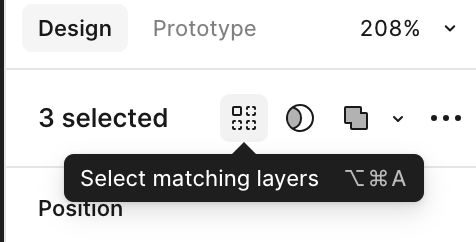
멀티에딧 기능을 사용하려면 일단 사용하고 싶은 요소를 하나 클릭 후,
왼쪽 디자인 탭에서 위 이미지처럼 'Select matching layers'를 클릭해준다.
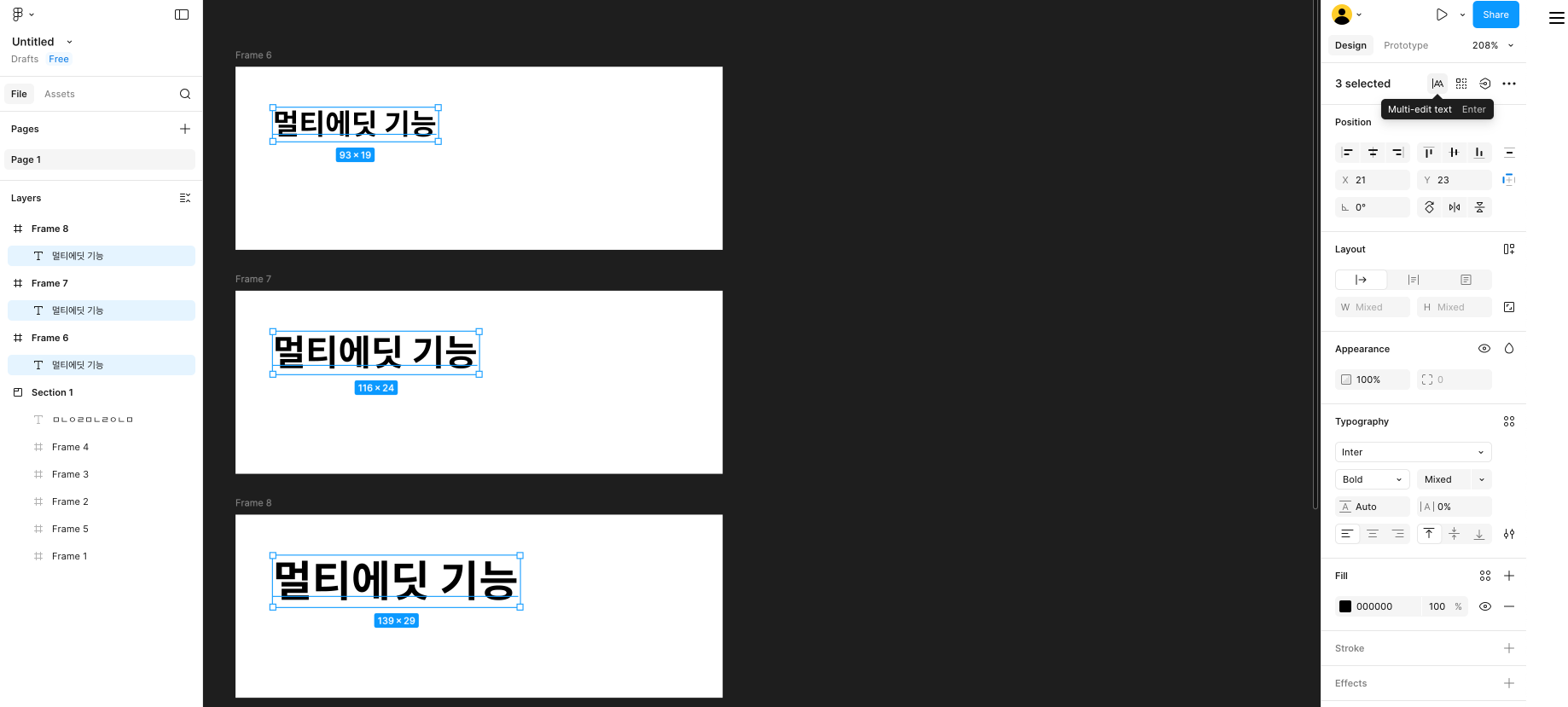

그러면 이렇게 동시에 바꿀 수 있는 요소들이 같이 선택되는데 그 때,
멀티에딧(Multi-edit) 기능이 활성화된다.
참고로 텍스트 말고 오브젝트를 멀티에딧 할 경우,
위 이미지처럼 표시가 된다.
멀티에딧을 활성화 한 다음 바꾸고 싶은 요소가 잘 선택되어져 있는지 확인 후,
내용을 변경하면 위 동영상처럼 한 번에 변경되는 것을 볼 수 있다.
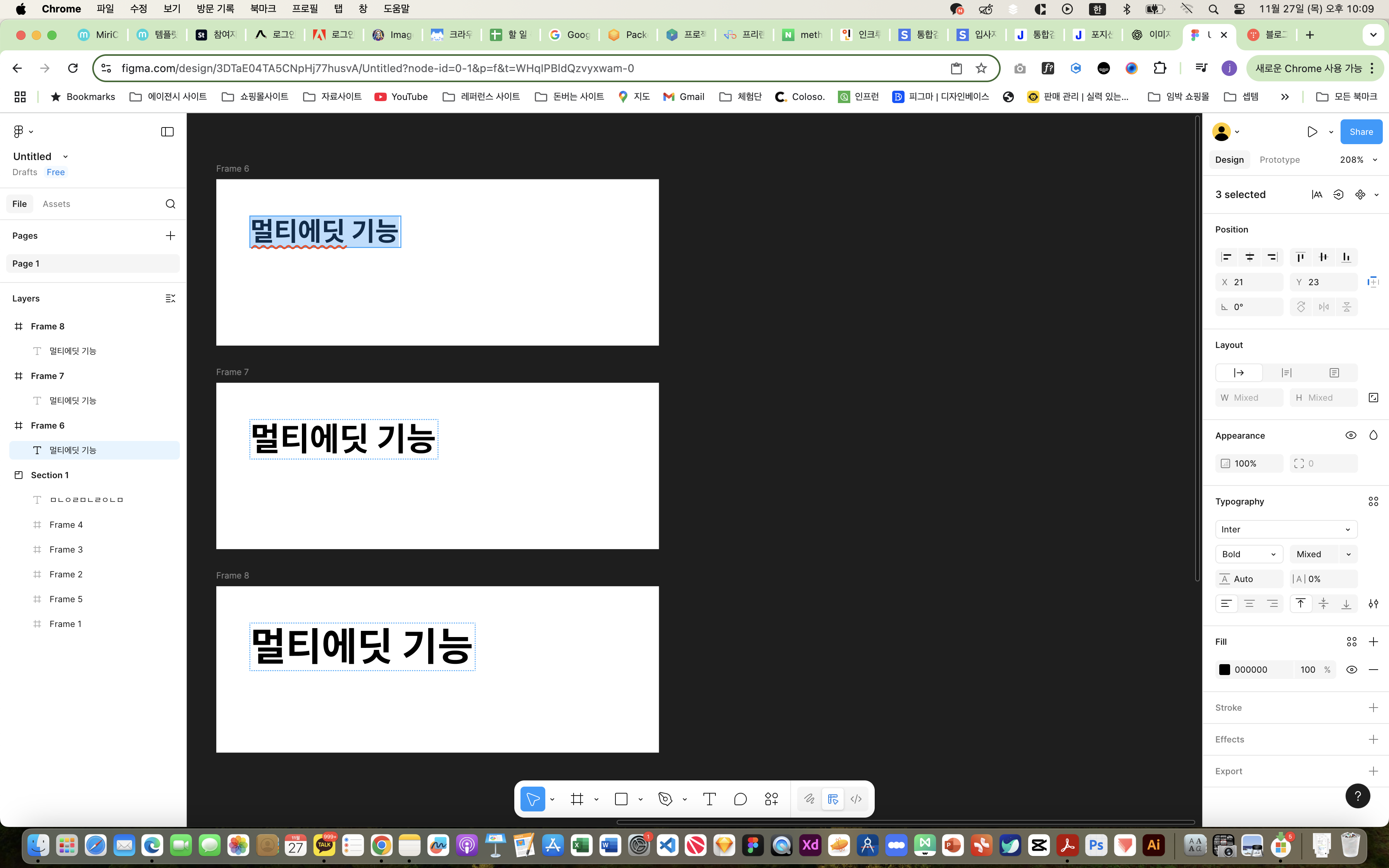
주의점은 이렇게 같은 '레이어 구조, 레이어명을 가진 대상과 텍스트'가
멀티에딧 활성화가 가능하고


이렇게 레이어 구조가 다르거나 레이어명이 틀릴 경우,
멀티에딧 활성화가 되지 않는다.
이 점 꼭 주의하자...!🤨
728x90
'공부 > 피그마' 카테고리의 다른 글
| [figma] 오토레이아웃 해제 방법 _ 단축키 (0) | 2025.12.03 |
|---|---|
| [figma] 피그마 Plugin _ Icons8 _ 아이콘, 일러스트, 이미지 소스 플러그인 (0) | 2025.12.01 |
| [figma] PDF를 한 파일로 내보내는 방법 (0) | 2025.11.27 |
| [figma] 원하는 화면만 Preview로 보는 방법 (0) | 2025.10.15 |
| [figma] 피그마 위첨자 만드는 방법 (0) | 2025.09.15 |